
Warum die Dateivorschau plötzlich blockiert ist
Die Ursache ist kein Fehler, sondern eine gewollte Sicherheitsänderung. Ab den Sicherheitsupdates vom 14. Oktober 2025 deaktiviert der Datei-Explorer die Vorschau automatisch, sobald eine Datei aus dem Internet stammt. Microsoft schließt damit eine Lücke, über die beim reinen Anzeigen einer Vorschau NTLM-Hashes abfließen konnten. NTLM-Hashes sind Anmeldeinformationen, mit denen sich ein Angreifer im Netzwerk ausgeben kann. Details dazu stehen in der offiziellen Erklärung von Microsoft. Der Angriff funktionierte, weil manche Dokumente HTML-Verweise auf externe Pfade enthalten, etwa auf eine Schriftart oder ein Bild auf einem fremden Server. Beim Erzeugen der Vorschau lädt Windows diese Inhalte nach und schickt im Hintergrund Anmeldedaten mit. Kein Klick war dafür nötig, das bloße Markieren der Datei im Vorschaufenster reichte aus. Wie kritisch das Thema IT-Sicherheit hier ist, zeigt die zugrunde liegende Sicherheitslücke rund um den NTLM-Hash-Abfluss. Betroffen ist nicht die Vorschau an sich, sondern nur ihre Kombination mit dem Mark of the Web. Dateien aus vertrauenswürdiger lokaler Quelle werden weiterhin normal angezeigt.
Was ist das Mark of the Web (MotW)?
Das Mark of the Web ist eine Kennzeichnung, die Windows an jede Datei aus einer unsicheren Zone anhängt, also an Browser-Downloads, Mail-Anhänge oder Freigaben, die der Internetzone zugeordnet sind. Windows merkt sich damit, dass die Herkunft nicht überprüft ist. Genau an dieser Markierung setzt die neue Regel an. Trägt eine Datei das MotW, blockiert der Explorer ihre Vorschau. Fehlt die Markierung, funktioniert alles wie gewohnt. Das erklärt auch, warum das Problem sprunghaft wirkt. Eine selbst erstellte PDF wird angezeigt, die inhaltlich identische Datei vom Netzlaufwerk oder aus dem Mailanhang nicht. Der Unterschied liegt allein im Mark of the Web, nicht im Dateiinhalt.
Die Vorschaufunktion ist nicht abgeschaltet, sie zeigt nur nichts mehr
Ein Punkt sorgt regelmäßig für Verwirrung. Microsoft hat mit dem Update nicht das Vorschaufenster entfernt, sondern nur die Anzeige der Inhalte für MotW-Dateien unterbunden. Der Bereich lässt sich weiterhin über Ansicht, Anzeigen, Vorschaufenster oder mit Alt+P einblenden. Er bleibt dann leer oder zeigt einen Hinweis, dass die Datei den Computer beschädigen könnte. Für die Sicherheit reicht das aus, denn der gefährliche Nachladevorgang findet nicht mehr statt. Wer den Bereich aber gar nicht erst geöffnet haben will, etwa wegen einer eigenen Vorgabe im Unternehmen, sucht ab hier nach einer zentralen Lösung. Und stößt dabei fast immer zuerst auf die Registry.
Warum die Registry-Anleitungen nicht funktionieren
Praktisch jede Anleitung im Netz führt zum selben Schlüssel:
HKEY_CURRENT_USER\Software\Microsoft\Windows\CurrentVersion\Explorer\Advanced, WertShowPreviewHandlersauf 0.
Das ist keine Falschinformation, es beantwortet nur eine andere Frage. Der Wert steuert die Vorschauhandler. Ein Vorschauhandler ist die Komponente, die den Inhalt einer Datei im Vorschaufenster rendert, für PDF, für Bilder und für Office-Dokumente jeweils ein eigener. Steht der Wert auf 0, wird kein Inhalt mehr gerendert. Das Vorschaufenster selbst bleibt bestehen. Der Nutzer öffnet es weiter über das Menü Ansicht oder mit Alt+P und sieht einen leeren Bereich. Dazu kommen zwei praktische Probleme. Der Wert liegt unter HKEY_CURRENT_USER, gilt also nur für das jeweilige Benutzerprofil und nicht für den Arbeitsplatz. Und er entspricht exakt dem Haken Vorschauhandler im Vorschaufenster anzeigen in den Ordneroptionen. Jeder Nutzer setzt ihn mit zwei Klicks wieder zurück. Die zweite kursierende Variante ist noch unzuverlässiger. Sie setzt an den Layout-Werten unter Explorer\Modules\GlobalSettings an, etwa an DetailsContainer. Das sind Binärwerte, in denen der Explorer seinen eigenen Fensterzustand speichert und die er bei jeder Nutzerinteraktion neu schreibt. Ein per Skript gesetzter Wert überlebt die Sitzung nicht. Es gibt genau einen Registry-Zweig, der tatsächlich greift, nämlich HKEY_CURRENT_USER\Software\Microsoft\Windows\CurrentVersion\Policies\Explorer mit den Werten NoPreviewPane und NoReadingPane. Genau dorthin schreiben Gruppenrichtlinie und Intune. Von Hand gesetzt fehlt allerdings alles, was den Unterschied ausmacht: kein sauberer Rollout, keine Zuweisung an Gruppen, keine Rücknahme auf Knopfdruck und keine Nachvollziehbarkeit. Wer den Zweig kennt, nimmt deshalb den unterstützten Weg über die Verwaltung.
Global deaktivieren: die zwei Wege, die funktionieren
Die passenden Richtlinien liegen im Explorer-Rahmenbereich, definiert in der Vorlagendatei framepanes.admx. Sie sind seit Windows Vista Bestandteil von Windows und in beiden Verwaltungswelten verfügbar, im Gruppenrichtlinien-Editor genauso wie im Intune-Einstellungskatalog. Welcher der beiden Wege für Sie infrage kommt, hängt allein davon ab, wie Ihre Clients verwaltet werden.
Weg 1: Gruppenrichtlinie im lokalen Active Directory
Der Pfad im Gruppenrichtlinien-Editor lautet:
Benutzerkonfiguration → Administrative Vorlagen → Windows-Komponenten → Datei-Explorer → Explorer-Rahmenbereich
Dort setzen Sie zwei Richtlinien:
- Vorschaufenster deaktivieren → Aktiviert
- Detailfenster aktivieren oder deaktivieren → Aktiviert, im Feld Detailfenster konfigurieren die Option Immer ausblenden
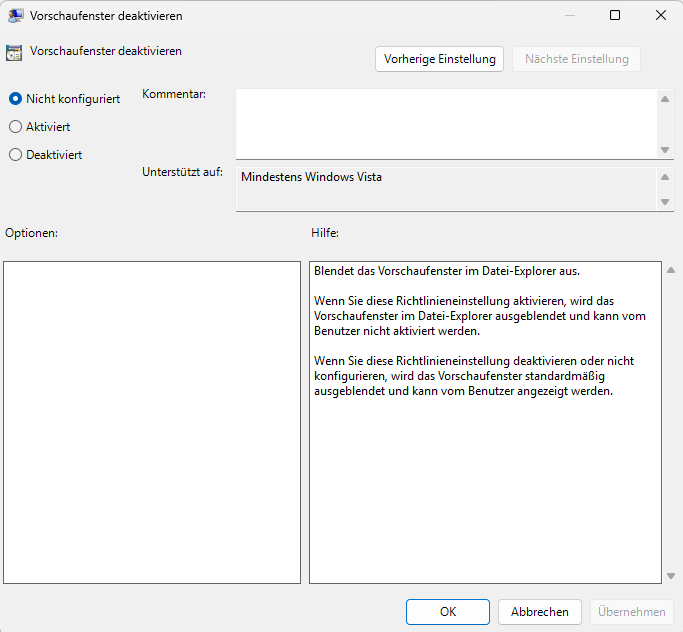
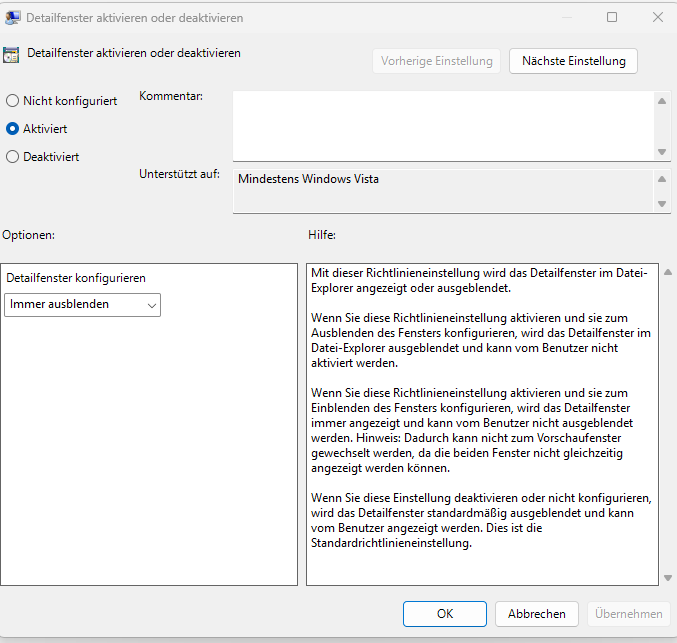
Beide Richtlinien liegen in der Benutzerkonfiguration. Verknüpfen Sie das GPO deshalb mit der Organisationseinheit der Benutzer, oder aktivieren Sie den Loopbackverarbeitungsmodus, wenn Sie über die Computerobjekte steuern wollen. Die Einschränkung dieses Weges ist wichtig: Er funktioniert nur mit einem lokalen Active Directory. In reinen Cloud-Umgebungen, in denen die Geräte über Entra ID eingebunden und über Intune verwaltet werden, gibt es keinen Gruppenrichtlinien-Editor, der die Clients erreicht. Dafür gibt es Weg 2.
Weg 2: Intune-Einstellungskatalog ohne lokales Active Directory
Ein verbreitetes Missverständnis vorweg: Die Datei framepanes.admx muss nicht importiert werden. Es handelt sich um Standard-Windows-Richtlinien, die als ADMX-basierte Einstellungen bereits im Einstellungskatalog hinterlegt sind.
- Melden Sie sich im Microsoft Intune Admin Center an.
- Navigieren Sie zu Geräte → Verwalten von Geräten → Konfiguration → Erstellen → Neues Profil.
- Wählen Sie als Plattform Windows 10 und neuer und als Profiltyp Einstellungskatalog.
- Klicken Sie auf Erstellen und vergeben Sie einen sprechenden Namen, etwa Windows-Explorer Layout.
- Klicken Sie im Bereich Konfigurationseinstellungen auf Einstellungen hinzufügen.
- Suchen Sie nach preview und wählen Sie die Kategorie Administrative Templates Explorer Frame Pane.
- Aktivieren Sie Turn off Preview Pane (User) sowie Turn on or off details pane (User) und setzen Sie die zugehörige Option Detailfenster konfigurieren (User) auf Immer ausblenden.
- Weisen Sie das Profil Ihrer Benutzer- oder Gerätegruppe zu.
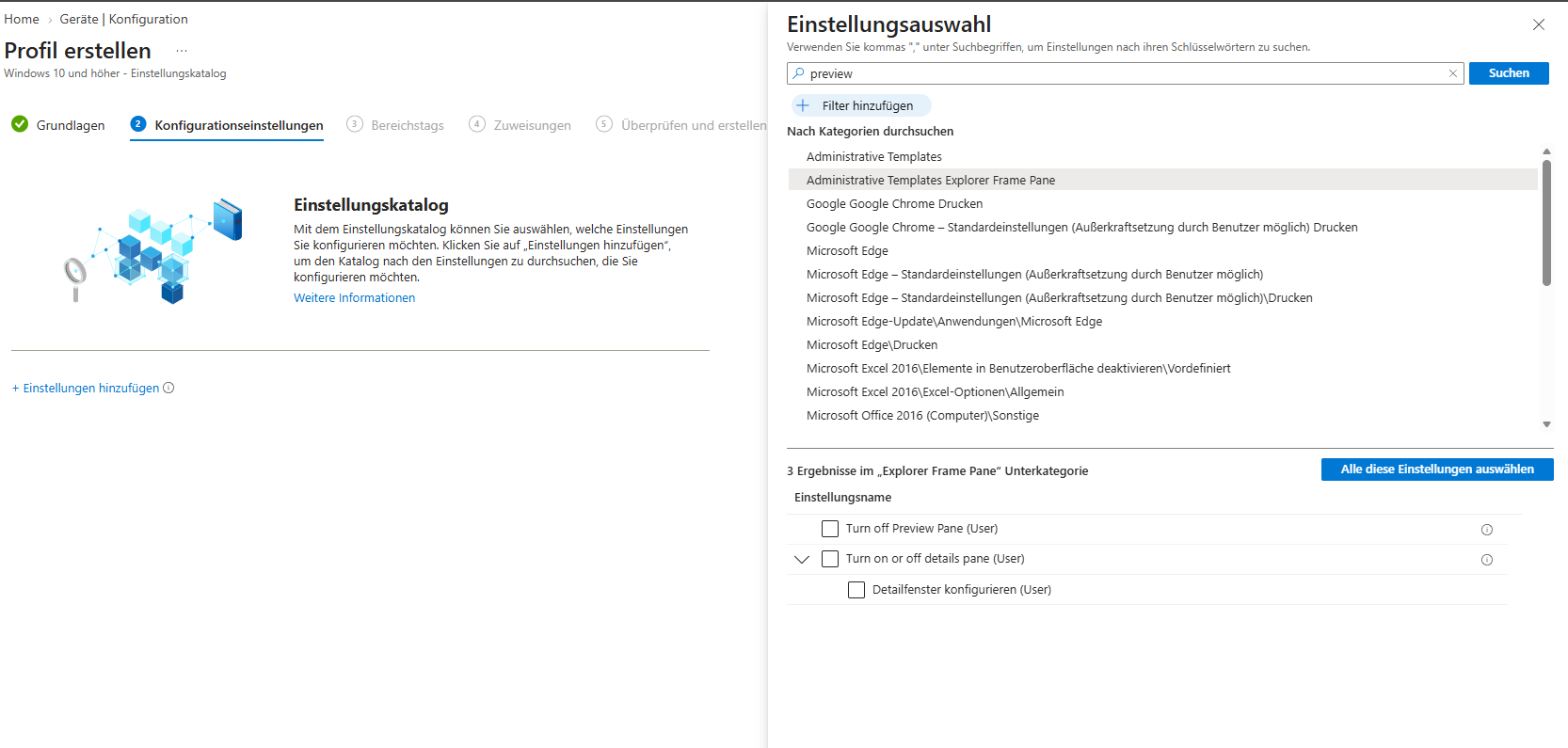
Zwei Hinweise aus der Praxis. Suchen Sie im Katalog nach dem englischen Begriff preview, nicht nach Vorschaufenster. Die Einstellungsnamen sind auch im deutschsprachigen Portal englisch hinterlegt, während die Unteroptionen teilweise übersetzt erscheinen. Und beachten Sie, dass es sich um Richtlinien im Benutzerkontext handelt, erkennbar am Zusatz (User). Die Zuweisung an eine Benutzergruppe ist deshalb der direktere Weg. Diesen Weg haben wir in einer produktiven Umgebung getestet, das Vorschaufenster ist danach für die zugewiesenen Nutzer nicht mehr aufrufbar. Wenn Sie Ihre Clients ohnehin über Intune und Microsoft 365 verwalten, ist das die saubere Lösung.
Warum beide Richtlinien zusammengehören
Vorschaufenster und Detailfenster teilen sich im Explorer denselben Rahmenbereich am rechten Fensterrand, angezeigt werden kann immer nur eines von beiden. Wer nur das Vorschaufenster sperrt, hat das Detailfenster weiterhin in der Oberfläche und damit den Bereich als solchen nicht aus dem Fenster genommen. Ein Detail ist dabei entscheidend. Die Richtlinie zum Detailfenster kennt zwei Ausprägungen, immer einblenden und immer ausblenden. Setzen Sie sie auf immer einblenden, ist das Detailfenster dauerhaft sichtbar und lässt sich vom Nutzer nicht mehr schließen. Für das globale Deaktivieren ist deshalb ausschließlich Immer ausblenden die richtige Wahl. Erst die Kombination aus beiden Richtlinien führt zu einem Datei-Explorer ohne rechten Bereich.
Vorschau gezielt wieder aktivieren
Der umgekehrte Fall kommt genauso häufig vor. Wenn Sie einer Datei und ihrer Quelle vertrauen, heben Sie die Blockade in wenigen Schritten auf:
- Rechtsklick auf die Datei, dann Eigenschaften wählen.
- Im Reiter Allgemein unten den Bereich Sicherheit suchen.
- Den Haken bei Zulassen setzen (in älteren Versionen Entsperren).
- Mit Übernehmen bestätigen. In manchen Fällen ist ein Ab- und wieder Anmelden nötig.
Das entfernt das Mark of the Web für diese eine Datei. Bei vielen Dokumenten wird das schnell mühsam, weil jede Datei einzeln freigegeben werden muss. Für den Dauerbetrieb in einer Firma taugt das nicht, dafür braucht es den Weg über die Sicherheitszonen.
Sicherheitszonen für ganze Quellen
Der saubere Hebel für komplette Speicherorte ist die Sicherheitszone. Stufen Sie eine Quelle, der Sie vertrauen, als Lokales Intranet oder Vertrauenswürdige Sites ein, verliert die Datei den Internetzonen-Status und die Vorschau erscheint wieder. Eine durchdachte Netzwerk- und Freigabestruktur hilft dabei, das zentral und einmalig auszurollen:
- Interne Dateiserver und NAS-Freigaben in die Zone Lokales Intranet aufnehmen.
- Vertrauenswürdige externe Quellen als Vertrauenswürdige Sites hinterlegen.
- Die Zuordnung per Gruppenrichtlinie über die Site-to-Zone Assignment List an alle Clients verteilen.
So bleibt der Schutz für echte Internetdateien aktiv, während geprüfte Quellen wieder normal funktionieren. Das ist eine einmalige Richtlinie und lässt sich sauber dokumentieren. Ein zweiter Hebel liegt im Anlagen-Manager unter Benutzerkonfiguration, Administrative Vorlagen, Windows-Komponenten. Dort steuern Sie, ob Windows Zoneninformationen überhaupt an Anhänge schreibt. Der Eingriff wirkt breiter als die Zonenzuordnung und nimmt anderen Schutzmechanismen die Grundlage, etwa der geschützten Ansicht in Microsoft 365. Setzen Sie ihn nur ein, wenn die Alternative geprüft und verworfen wurde.
Hilft es, das Update zu deinstallieren?
Nein. Die Deinstallation des Oktober-Updates bringt die Vorschau kurzfristig zurück, öffnet aber die geschlossene Sicherheitslücke wieder. Außerdem kehrt die Änderung mit dem nächsten kumulativen Sicherheitsupdate zurück. Wer produktiv arbeitet, behält das Update und arbeitet stattdessen mit Sicherheitszonen oder gezielter Freigabe.